- salma
- أغسطس 1, 2026
كيف تنقل جهات الاتصال من iPhone إلى iPhone بدون فقدان أي بيانات؟
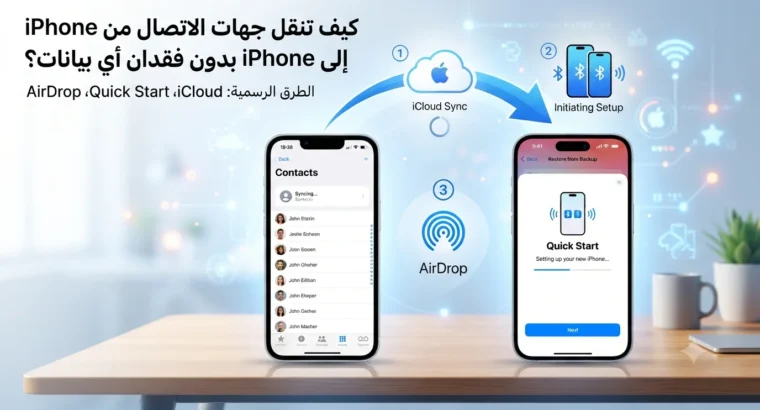
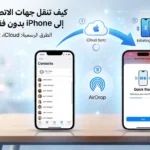
لحسن الحظ، توفر Apple عدة طرق رسمية وآمنة لنقل جهات الاتصال بين أجهزة iPhone، سواء باستخدام iCloud أو Quick Start أو AirDrop، بالإضافة إلى وسائل أخرى تناسب الحالات المختلفة. وتمتاز هذه الطرق بسهولة الاستخدام والحفاظ على البيانات دون الحاجة إلى تطبيقات خارجية في أغلب الأحيان.
في هذا الدليل الشامل سنتعرف بالتفصيل على كيف نقل الارقام من جوال لجوال ايفون باستخدام جميع الطرق الرسمية، مع شرح مزايا وعيوب كل طريقة، والحالات المناسبة لاستخدامها، بالإضافة إلى أفضل الممارسات لضمان عدم فقدان أي بيانات أثناء عملية النقل.
اقرأ المزيد عن أفضل ماكينة قهوة
لماذا يفضل استخدام الطرق الرسمية لنقل جهات الاتصال؟

عند البحث عن كيف نقل الارقام من جوال لجوال ايفون ستجد العديد من التطبيقات الخارجية التي تعد بنقل البيانات خلال دقائق، لكن الطرق الرسمية التي تقدمها Apple تظل الخيار الأفضل لعدة أسباب.
الحفاظ على الخصوصية
تعتمد الطرق الرسمية على خدمات Apple المشفرة، مما يقلل من مخاطر تسريب البيانات أو مشاركتها مع تطبيقات غير موثوقة.
نقل جميع البيانات المرتبطة بجهات الاتصال
لا يتم نقل الأرقام فقط، بل يمكن أيضًا نقل:
- الأسماء.
- أرقام الهواتف.
- عناوين البريد الإلكتروني.
- العناوين.
- الملاحظات.
- صور جهات الاتصال.
- البيانات المرتبطة بحسابات iCloud.
سهولة الاستخدام
لا تحتاج إلى خبرة تقنية كبيرة، فمعظم الخطوات تتم تلقائيًا بمجرد تسجيل الدخول بالحساب الصحيح.
قبل البدء في نقل جهات الاتصال
قبل اختيار أي طريقة، تأكد من تنفيذ الخطوات التالية:
تحديث نظام iOS
احرص على تثبيت أحدث إصدار من نظام التشغيل على الهاتفين، لأن ذلك يقلل من احتمالية حدوث أخطاء أثناء النقل.
شحن البطارية
يفضل أن تكون نسبة شحن الهاتفين أكثر من 50%، أو توصيلهما بالشاحن أثناء عملية النقل.
الاتصال بشبكة Wi-Fi مستقرة
بعض الطرق تعتمد على الإنترنت أو الاتصال اللاسلكي، لذلك يفضل استخدام شبكة مستقرة وسريعة.
التأكد من مساحة التخزين
إذا كنت تنقل بيانات إضافية بجانب جهات الاتصال، فتأكد من توفر مساحة كافية على الهاتف الجديد.
الطريقة الأولى: نقل جهات الاتصال باستخدام iCloud
تعد خدمة iCloud من أكثر الطرق استخدامًا للإجابة عن سؤال كيف نقل الارقام من جوال لجوال ايفون، لأنها تقوم بمزامنة البيانات تلقائيًا بين الأجهزة المرتبطة بنفس Apple ID.
الخطوة الأولى
على الهاتف القديم:
- افتح الإعدادات.
- اضغط على اسم الحساب.
- اختر iCloud.
- فعّل خيار Contacts.
الخطوة الثانية
انتظر حتى تنتهي عملية المزامنة بالكامل.
يفضل الاتصال بشبكة Wi-Fi أثناء ذلك.
الخطوة الثالثة
على الهاتف الجديد:
- سجل الدخول بنفس Apple ID.
- افتح إعدادات iCloud.
- فعّل مزامنة Contacts.
بعد دقائق قليلة ستبدأ جميع جهات الاتصال في الظهور تلقائيًا.
اقرأ المزيد عن أفضل مكيف
مميزات استخدام iCloud
- لا يحتاج إلى كابلات.
- مجاني.
- سريع.
- يعمل تلقائيًا.
- يحافظ على تحديث الأرقام بين الأجهزة.
متى لا تكون هذه الطريقة مناسبة؟
قد لا تكون مناسبة إذا:
- لا تتذكر Apple ID.
- لا يوجد اتصال بالإنترنت.
- لا ترغب في استخدام iCloud.
في هذه الحالات يمكن استخدام إحدى الطرق التالية.
الطريقة الثانية: Quick Start
إذا كنت اشتريت iPhone جديدًا ولم تقم بإعداده بعد، فإن Quick Start يعتبر من أفضل الحلول.
كيف يعمل؟
يقوم الهاتف الجديد باكتشاف الهاتف القديم تلقائيًا عند وضعهما بالقرب من بعضهما.
بعد ذلك تبدأ عملية نقل البيانات، بما في ذلك جهات الاتصال.
خطوات الاستخدام
- شغّل الهاتف الجديد.
- ضع الهاتفين بجوار بعضهما.
- ستظهر رسالة على الهاتف القديم.
- اضغط Continue.
- امسح الرسوم المتحركة باستخدام الكاميرا.
- أكمل خطوات الإعداد.
- اختر نقل البيانات من iPhone.
بعد انتهاء العملية ستنتقل:
- جهات الاتصال.
- الصور.
- الرسائل.
- التطبيقات.
- الإعدادات.
مميزات Quick Start
- رسمي من Apple.
- سريع.
- ينقل معظم البيانات.
- لا يحتاج إلى تطبيقات خارجية.
متى يستخدم؟
يفضل استخدامه عند تشغيل الهاتف الجديد لأول مرة.
الطريقة الثالثة: AirDrop
إذا كنت تريد إرسال عدد محدود من جهات الاتصال، فإن AirDrop يعد خيارًا عمليًا.
خطوات النقل
على الهاتف القديم:
- افتح تطبيق جهات الاتصال.
- اختر جهة الاتصال المطلوبة.
- اضغط Share Contact.
- اختر AirDrop.
- حدد الهاتف الآخر.
على الهاتف الجديد:
اضغط Accept.
ستصل جهة الاتصال خلال ثوانٍ.
متى يناسب AirDrop؟
إذا كنت تريد نقل:
- رقم واحد.
- عدة أرقام فقط.
- بطاقة تعريف لشخص معين.
أما لنقل مئات الأرقام فمن الأفضل استخدام iCloud أو Quick Start.
الطريقة الرابعة: مزامنة جهات الاتصال عبر حساب Google
إذا كانت جهات الاتصال محفوظة داخل حساب Gmail، فيمكن نقلها بسهولة.
الخطوات
على الهاتف الجديد:
- افتح الإعدادات.
- اختر Mail.
- ثم Accounts.
- أضف حساب Google.
- فعّل Contacts.
بعد المزامنة ستظهر جميع الأرقام.
الطريقة الخامسة: استعادة نسخة احتياطية
إذا كنت تمتلك نسخة احتياطية على iCloud أو الكمبيوتر، فيمكن استعادتها أثناء إعداد الهاتف الجديد.
هذه الطريقة تنقل:
- جهات الاتصال.
- الرسائل.
- الصور.
- التطبيقات.
- الإعدادات.
وتعد مناسبة عند استبدال الهاتف بالكامل.
الفرق بين iCloud وQuick Start
iCloud
يعتمد على الإنترنت.
يتيح مزامنة مستمرة.
يمكن استخدامه في أي وقت.
Quick Start
يناسب الهواتف الجديدة.
ينقل معظم البيانات دفعة واحدة.
لا يحتاج إلى إعدادات كثيرة.
كيف تعرف أن جهات الاتصال موجودة على iCloud؟
افتح:
الإعدادات → اسم الحساب → iCloud.
إذا كان خيار Contacts مفعلًا، فهذا يعني أن الأرقام تتم مزامنتها مع حسابك.
ماذا يحدث إذا استخدمت Apple ID مختلفًا؟
إذا سجلت الدخول بحساب مختلف على الهاتف الجديد، فلن تظهر جهات الاتصال المرتبطة بالحساب القديم.
لذلك تأكد دائمًا من استخدام نفس Apple ID إذا كنت تعتمد على iCloud.
نقل جهات الاتصال بدون إنترنت
إذا لم يتوفر اتصال بالإنترنت، فيمكن استخدام:
- Quick Start.
- AirDrop.
- النسخة الاحتياطية الموجودة على الكمبيوتر.
وهذه الطرق لا تحتاج إلى مزامنة سحابية مباشرة.
هل تنتقل الصور المرتبطة بجهات الاتصال؟
نعم، في أغلب الطرق الرسمية، تنتقل صور جهات الاتصال مع بياناتها طالما كانت محفوظة داخل حساب iCloud أو ضمن النسخة الاحتياطية.
هل تنتقل المجموعات؟
إذا كنت تستخدم مجموعات جهات الاتصال داخل iCloud، فإنها تنتقل أيضًا عند تسجيل الدخول بالحساب نفسه.
نصائح قبل بدء النقل
- أنشئ نسخة احتياطية.
- حدّث النظام.
- تأكد من اتصال Wi-Fi.
- استخدم نفس Apple ID.
- لا تغلق الهاتف أثناء النقل.
- تحقق من اكتمال المزامنة قبل حذف البيانات من الجهاز القديم.
باتباع هذه الخطوات ستكون عملية كيف نقل الارقام من جوال لجوال ايفون سهلة وآمنة، مع تقليل احتمالية فقدان أي جهة اتصال أو بيانات مهمة.
اقرأ المزيد عن أفضل كرسي مكتب
المشكلات الشائعة أثناء نقل جهات الاتصال بين أجهزة iPhone
رغم أن الطرق الرسمية التي توفرها Apple تجعل عملية كيف نقل الارقام من جوال لجوال ايفون سهلة وآمنة، إلا أن بعض المستخدمين قد يواجهون مشكلات تمنع ظهور جميع جهات الاتصال على الهاتف الجديد. وفي معظم الحالات يكون السبب بسيطًا ويمكن حله خلال دقائق.
عدم ظهور جهات الاتصال بعد تسجيل الدخول
إذا سجلت الدخول إلى الهاتف الجديد باستخدام نفس Apple ID ولم تظهر الأرقام، فابدأ بالتحقق من إعدادات المزامنة.
اتبع الخطوات التالية:
- افتح الإعدادات.
- اضغط على اسم حساب Apple.
- اختر iCloud.
- تأكد من تفعيل خيار Contacts.
- انتظر عدة دقائق حتى تكتمل المزامنة.
في بعض الأحيان تستغرق المزامنة وقتًا أطول إذا كان عدد جهات الاتصال كبيرًا.
ظهور جزء من الأرقام فقط
قد يلاحظ بعض المستخدمين انتقال عدد محدود من جهات الاتصال فقط.
غالبًا يكون السبب أن الأرقام محفوظة في أكثر من مكان، مثل:
- iCloud.
- Gmail.
- Exchange.
- شريحة SIM.
- الهاتف نفسه.
في هذه الحالة يجب مراجعة جميع الحسابات المضافة إلى الجهاز والتأكد من تفعيل مزامنة جهات الاتصال لكل حساب يحتوي على بيانات مهمة.
ظهور جهات اتصال مكررة
من أكثر المشكلات انتشارًا ظهور نفس الشخص أكثر من مرة.
يحدث ذلك عادة عند دمج بيانات من:
- iCloud.
- Google.
- Outlook.
يمكن حل المشكلة من خلال ميزة دمج جهات الاتصال داخل تطبيق Contacts أو باستخدام أدوات إدارة جهات الاتصال في iCloud.
بطء عملية المزامنة
إذا كانت عملية النقل بطيئة:
- تأكد من سرعة الإنترنت.
- استخدم شبكة Wi-Fi مستقرة.
- أوقف تنزيلات التطبيقات مؤقتًا.
- أعد تشغيل الهاتفين.
في كثير من الأحيان تؤدي إعادة التشغيل إلى استكمال المزامنة بشكل طبيعي.
مشكلة عدم عمل Quick Start
إذا لم يتعرف الهاتف الجديد على الهاتف القديم:
تأكد من:
- تشغيل Bluetooth.
- تشغيل Wi-Fi.
- قرب الجهازين من بعضهما.
- تحديث نظام iOS.
- تفعيل Apple ID على الهاتف القديم.
إذا استمرت المشكلة يمكن إعادة تشغيل الجهازين ثم إعادة المحاولة.
مشكلة AirDrop لا يظهر
إذا لم يظهر الجهاز الآخر داخل AirDrop:
راجع النقاط التالية:
- تشغيل Wi-Fi.
- تشغيل Bluetooth.
- إلغاء وضع الطيران.
- ضبط AirDrop على Everyone أو Contacts Only حسب الحالة.
- تقريب الجهازين من بعضهما.
بعد ذلك أعد محاولة الإرسال.
مقارنة بين جميع طرق نقل جهات الاتصال
iCloud
المميزات:
- مزامنة تلقائية.
- لا يحتاج إلى كابلات.
- يحافظ على تحديث البيانات باستمرار.
- مناسب لمعظم المستخدمين.
العيوب:
- يحتاج إلى اتصال بالإنترنت.
- يعتمد على Apple ID الصحيح.
Quick Start
المميزات:
- ينقل معظم بيانات الهاتف دفعة واحدة.
- سريع.
- سهل الاستخدام.
- رسمي من Apple.
العيوب:
- يعمل عند إعداد الهاتف الجديد فقط.
- يتطلب وجود الجهازين معًا.
AirDrop
المميزات:
- سريع جدًا.
- لا يحتاج إلى الإنترنت.
- مناسب لإرسال جهات اتصال فردية.
العيوب:
- غير عملي إذا كان لديك مئات الأرقام.
Google Contacts
المميزات:
- مناسب إذا كنت تستخدم Gmail.
- يعمل على أنظمة مختلفة.
- مزامنة مستمرة.
العيوب:
- يعتمد على حساب Google.
- لا ينقل بعض البيانات الخاصة بـ Apple.
أفضل طريقة حسب حالتك
اشتريت iPhone جديدًا
يفضل استخدام:
Quick Start.
تريد مزامنة مستمرة
يفضل استخدام:
iCloud.
تريد نقل عدة أرقام فقط
يفضل استخدام:
AirDrop.
تعتمد على Gmail
يفضل استخدام:
Google Contacts.
هل يمكن نقل جهات الاتصال بدون Apple ID؟
نعم، لكن الخيارات ستكون أقل.
يمكن استخدام:
- AirDrop.
- ملف VCF.
- Google Contacts.
- الكمبيوتر.
ومع ذلك يبقى استخدام Apple ID أسهل وأكثر تكاملًا.
نقل جهات الاتصال باستخدام ملف VCF
إذا كنت لا ترغب في استخدام iCloud، يمكنك تصدير جهات الاتصال إلى ملف VCF.
بعد إنشاء الملف:
- أرسله بالبريد الإلكتروني.
- أو عبر AirDrop.
- أو باستخدام تطبيق الملفات.
ثم افتحه على الهاتف الجديد واضغط على خيار إضافة جميع جهات الاتصال.
استخدام Mac لنقل جهات الاتصال
إذا كنت تمتلك جهاز Mac، يمكنك الاعتماد على تطبيق Contacts.
الخطوات:
- افتح تطبيق Contacts.
- تأكد من مزامنة الحساب.
- سجل الدخول بنفس Apple ID على iPhone الجديد.
ستتم المزامنة تلقائيًا.
اقرأ المزيد عن أفضل سماعات بلوتوث
استخدام الكمبيوتر بنظام Windows
يمكن أيضًا استخدام iCloud for Windows لمزامنة جهات الاتصال إذا كنت تعتمد على جهاز كمبيوتر يعمل بنظام Windows.
بعد تسجيل الدخول بنفس Apple ID ستتمكن من الوصول إلى بيانات iCloud وإدارتها بسهولة.
كيف تتأكد من نجاح النقل؟
بعد الانتهاء من العملية:
- افتح تطبيق Contacts.
- تحقق من عدد جهات الاتصال.
- ابحث عن عدة أسماء عشوائية.
- تأكد من ظهور أرقام الهواتف والبريد الإلكتروني والصور إن وجدت.
إذا لاحظت أي نقص، لا تحذف بيانات الهاتف القديم حتى تتأكد من اكتمال النقل.
هل تنتقل المفضلة؟
إذا كانت جهات الاتصال محفوظة بالطريقة الصحيحة، فستنتقل أيضًا قائمة Favorites الموجودة داخل تطبيق الهاتف.
ماذا عن قوائم الحظر؟
بعض إعدادات الحظر قد تنتقل عند استعادة النسخة الاحتياطية الكاملة، لكنها قد لا تنتقل إذا اكتفيت بمزامنة جهات الاتصال فقط.
هل يمكن نقل الأرقام بين أكثر من جهاز؟
نعم.
إذا كنت تستخدم نفس Apple ID على:
- iPhone.
- iPad.
- Mac.
فستتم مزامنة جهات الاتصال تلقائيًا بين جميع الأجهزة عند تفعيل iCloud Contacts.
هل تؤثر إزالة جهة اتصال على جميع الأجهزة؟
إذا كانت مزامنة iCloud مفعلة، فإن حذف جهة اتصال من أحد الأجهزة سيؤدي غالبًا إلى حذفها من بقية الأجهزة المرتبطة بالحساب نفسه.
لذلك يجب الانتباه قبل حذف أي جهة اتصال.
أفضل الممارسات قبل تغيير الهاتف
إنشاء نسخة احتياطية
حتى إذا كنت تعتمد على iCloud، يفضل إنشاء نسخة احتياطية حديثة قبل البدء.
تنظيف جهات الاتصال
احذف:
- الأرقام المكررة.
- الأرقام القديمة.
- جهات الاتصال غير المستخدمة.
سيجعل ذلك دفتر العناوين أكثر تنظيمًا.
تحديث بيانات الأشخاص
راجع أرقام الأشخاص المهمين وتأكد من أنها محدثة قبل نقلها.
أخطاء يجب تجنبها
من الأخطاء الشائعة:
- استخدام Apple ID مختلف.
- حذف البيانات من الهاتف القديم بسرعة.
- إيقاف المزامنة أثناء النقل.
- الاعتماد على تطبيقات غير موثوقة.
- تجاهل إنشاء نسخة احتياطية.
- عدم تحديث النظام.
تجنب هذه الأخطاء يضمن نجاح عملية كيف نقل الارقام من جوال لجوال ايفون دون فقدان أي بيانات.
نصائح احترافية
إذا كنت تمتلك آلاف جهات الاتصال، فمن الأفضل:
- استخدام Wi-Fi سريع.
- ترك الهاتف متصلًا بالشاحن.
- الانتظار حتى تنتهي المزامنة بالكامل.
- عدم تسجيل الخروج من Apple ID أثناء النقل.
- مراجعة جميع الحسابات المرتبطة بجهات الاتصال.
بهذه الخطوات ستكون قد أتممت عملية نقل جهات الاتصال بأعلى درجة من الأمان والاعتمادية.
جدول مقارنة بين طرق نقل جهات الاتصال من iPhone إلى iPhone
| الطريقة | تحتاج إلى إنترنت | تنقل جميع جهات الاتصال | تنقل بيانات أخرى | الأفضل لـ |
|---|---|---|---|---|
| iCloud | نعم | نعم | نعم عند تفعيل المزامنة | الاستخدام اليومي والمزامنة المستمرة |
| Quick Start | لا (يفضل وجود Wi-Fi) | نعم | نعم | إعداد هاتف جديد بالكامل |
| AirDrop | لا | نعم ولكن جهة اتصال أو عدد محدود | لا | إرسال أرقام محددة بسرعة |
| Google Contacts | نعم | نعم | لا | المستخدمين الذين يعتمدون على Gmail |
| النسخة الاحتياطية | نعم أو عبر الكمبيوتر | نعم | نعم | استعادة الهاتف بالكامل |
يساعدك هذا الجدول على اختيار الطريقة الأنسب حسب حالتك، فإذا كنت تريد نقل كل شيء من الهاتف القديم إلى الجديد فسيكون Quick Start أو النسخة الاحتياطية الخيار الأفضل، أما إذا كان هدفك معرفة كيف نقل الارقام من جوال لجوال ايفون فقط مع الحفاظ على المزامنة المستقبلية، فإن iCloud يعد الحل الأكثر عملية.
متى تستخدم كل طريقة؟
استخدم iCloud إذا
- كنت تستخدم Apple ID نفسه.
- تريد مزامنة مستمرة بين أجهزتك.
- تخطط لاستخدام أكثر من جهاز Apple.
- لا تمانع استخدام الإنترنت.
استخدم Quick Start إذا
- اشتريت iPhone جديدًا.
- لم تقم بإعداد الهاتف بعد.
- تريد نقل التطبيقات والصور والإعدادات مع جهات الاتصال.
- ترغب في إنهاء عملية النقل مرة واحدة.
استخدم AirDrop إذا
- تريد إرسال جهة اتصال واحدة.
- ترغب في مشاركة رقم مع أحد أفراد العائلة.
- لا يتوفر اتصال بالإنترنت.
- لا تريد نقل جميع البيانات.
استخدم Google Contacts إذا
- تعتمد على خدمات Google.
- تستخدم أجهزة Android وiPhone معًا.
- تحفظ جهات الاتصال في Gmail.
Checklist قبل نقل جهات الاتصال
قبل البدء، راجع القائمة التالية:
✔ تحديث نظام iOS على الهاتفين.
✔ شحن البطارية بنسبة لا تقل عن 50%.
✔ الاتصال بشبكة Wi-Fi مستقرة.
✔ التأكد من معرفة Apple ID وكلمة المرور.
✔ إنشاء نسخة احتياطية حديثة.
✔ التحقق من تفعيل مزامنة Contacts في iCloud.
✔ التأكد من توفر مساحة تخزين كافية.
✔ إزالة الحسابات غير المستخدمة إذا لزم الأمر.
✔ تحديث بيانات جهات الاتصال المهمة.
✔ تنظيف جهات الاتصال المكررة.
Checklist بعد انتهاء النقل
بعد إكمال عملية النقل:
✔ افتح تطبيق جهات الاتصال.
✔ تحقق من عدد الأرقام.
✔ جرّب البحث عن أكثر من اسم.
✔ تأكد من ظهور صور جهات الاتصال.
✔ راجع أرقام العمل والعائلة.
✔ اختبر إجراء اتصال بإحدى الجهات.
✔ تأكد من استمرار مزامنة iCloud.
✔ احتفظ بالهاتف القديم لبضعة أيام قبل مسح بياناته.
✔ راجع الحسابات المضافة إلى الجهاز الجديد.
✔ أنشئ نسخة احتياطية جديدة للهاتف.
نصائح لحماية جهات الاتصال
لا يكفي معرفة كيف نقل الارقام من جوال لجوال ايفون، بل يجب أيضًا الحفاظ عليها بعد النقل.
من أفضل الممارسات:
إنشاء نسخ احتياطية دورية
احرص على إنشاء نسخة احتياطية بانتظام سواء عبر:
- iCloud.
- Finder على Mac.
- iTunes على Windows (للإصدارات التي تدعمه).
تجنب التطبيقات غير الموثوقة
قد تطلب بعض التطبيقات الوصول إلى جهات الاتصال لأغراض لا تتعلق بالنقل.
لذلك استخدم دائمًا التطبيقات الرسمية أو المعروفة، وراجع الأذونات قبل منحها حق الوصول.
مراجعة الأذونات
من حين لآخر افتح:
الإعدادات → الخصوصية والأمان → جهات الاتصال.
وتحقق من التطبيقات التي يمكنها الوصول إلى قائمة الأرقام، وألغِ الإذن عن أي تطبيق لا تحتاجه.
كيفية التعامل مع الأرقام المكررة
بعد نقل البيانات قد تظهر بعض جهات الاتصال مكررة، خاصة إذا كانت محفوظة في أكثر من حساب.
يمكنك:
- دمج البطاقات الخاصة بالشخص نفسه.
- حذف النسخ المكررة.
- توحيد مصدر حفظ جهات الاتصال، مثل الاعتماد على iCloud فقط أو Google فقط.
يساعد ذلك في الحفاظ على دفتر عناوين منظم وسهل الاستخدام.
هل يمكن نقل جهات الاتصال مع تغيير Apple ID؟
إذا كنت ستستخدم Apple ID جديدًا، فلن تنتقل جهات الاتصال المرتبطة بالحساب القديم تلقائيًا.
في هذه الحالة يمكنك:
- تصدير جهات الاتصال كملف VCF.
- نقلها عبر AirDrop.
- استيرادها إلى الحساب الجديد بعد حفظها.
بهذه الطريقة لن تفقد أي بيانات مهمة.
متى تحتاج إلى إعادة المزامنة؟
قد تحتاج إلى إعادة المزامنة إذا:
- أضفت جهات اتصال جديدة على الهاتف القديم بعد النقل.
- أوقفت مزامنة iCloud ثم أعدت تشغيلها.
- سجلت الخروج ثم الدخول إلى Apple ID.
- استعدت نسخة احتياطية أقدم.
في هذه الحالات انتظر حتى تكتمل المزامنة قبل التحقق من النتائج.
الأسئلة الشائعة
كيف نقل الارقام من جوال لجوال ايفون بدون iCloud؟
يمكن استخدام Quick Start أو AirDrop أو ملف VCF أو Google Contacts، حسب حالتك وعدد جهات الاتصال التي ترغب في نقلها.
هل تنتقل جهات الاتصال مع Quick Start؟
نعم، ينقل Quick Start جهات الاتصال بالإضافة إلى الصور والرسائل والتطبيقات والإعدادات عند إعداد الهاتف الجديد.
هل AirDrop ينقل جميع الأرقام؟
يمكنه نقل جهات اتصال، لكنه مناسب أكثر لإرسال جهة واحدة أو عدد محدود، وليس مئات الأرقام دفعة واحدة.
هل أحتاج إلى الإنترنت لنقل جهات الاتصال؟
يعتمد ذلك على الطريقة المستخدمة. iCloud يحتاج إلى الإنترنت، بينما AirDrop وQuick Start يمكن أن يعملا محليًا في كثير من الحالات.
هل تنتقل الصور الخاصة بجهات الاتصال؟
نعم، إذا كانت مرتبطة بجهات الاتصال وتمت المزامنة عبر iCloud أو النسخة الاحتياطية.
ماذا أفعل إذا لم تظهر الأرقام بعد النقل؟
تحقق من:
- Apple ID.
- تفعيل Contacts في iCloud.
- اتصال الإنترنت.
- اكتمال المزامنة.
ثم أعد تشغيل الجهاز إذا لزم الأمر.
هل يمكن نقل جهات الاتصال فقط دون الصور؟
نعم، باستخدام مزامنة Contacts أو AirDrop أو ملفات VCF.
هل يؤدي حذف جهة اتصال من الهاتف الجديد إلى حذفها من القديم؟
إذا كانت مزامنة iCloud مفعلة على الجهازين، فقد يؤدي حذف جهة الاتصال إلى حذفها من جميع الأجهزة المرتبطة بالحساب نفسه.
هل تنتقل المجموعات وجهات الاتصال المفضلة؟
في معظم الحالات نعم، عند استخدام iCloud أو استعادة النسخة الاحتياطية الكاملة.
هل يمكن نقل الأرقام من iPhone قديم جدًا إلى iPhone جديد؟
نعم، طالما يدعم الجهاز إحدى وسائل النقل الرسمية أو يمكن إنشاء نسخة احتياطية منه.
هل يمكن نقل جهات الاتصال من دون إعادة ضبط الهاتف الجديد؟
نعم، باستخدام iCloud أو Google Contacts أو AirDrop، دون الحاجة إلى إعادة ضبط الجهاز.
هل نقل جهات الاتصال يؤثر على البيانات الموجودة في الهاتف الجديد؟
في العادة لا، لكن عند استعادة نسخة احتياطية كاملة قد يتم استبدال بعض البيانات الحالية، لذلك راجع نوع العملية قبل البدء.
هل يمكن استخدام أكثر من طريقة في الوقت نفسه؟
نعم، لكن يفضل الاعتماد على طريقة رئيسية لتجنب تكرار جهات الاتصال.
كم تستغرق عملية النقل؟
يعتمد الوقت على عدد جهات الاتصال وسرعة الاتصال، وقد تستغرق من بضع ثوانٍ باستخدام AirDrop إلى عدة دقائق أو أكثر عند استخدام iCloud أو النسخة الاحتياطية.
ما أفضل طريقة لنقل جهات الاتصال؟
إذا كنت تقوم بإعداد هاتف جديد، فإن Quick Start هو الخيار الأكثر شمولًا. أما إذا كنت تريد مزامنة مستمرة وسهلة، فإن iCloud هو الحل الأمثل.
اقرأ المزيد عن أفضل راوتر
أصبحت معرفة كيف نقل الارقام من جوال لجوال ايفون أسهل من أي وقت مضى بفضل الحلول الرسمية التي توفرها Apple، والتي تتيح نقل جهات الاتصال بسرعة وأمان دون الحاجة إلى تطبيقات خارجية. ويعتمد اختيار الطريقة المناسبة على حالتك؛ فإذا كنت تنتقل إلى iPhone جديد لأول مرة، فإن Quick Start يوفر تجربة متكاملة لنقل جميع البيانات، بينما يعد iCloud الخيار الأفضل للمزامنة المستمرة بين الأجهزة، في حين يناسب AirDrop مشاركة جهات اتصال محددة خلال ثوانٍ.
ولضمان نجاح العملية دون فقدان أي بيانات، احرص دائمًا على إنشاء نسخة احتياطية قبل البدء، واستخدم نفس حساب Apple ID عند الحاجة، وتحقق من اكتمال المزامنة قبل حذف أي بيانات من الجهاز القديم. باتباع الخطوات والنصائح الواردة في هذا الدليل، ستتمكن من تنفيذ عملية كيف نقل الارقام من جوال لجوال ايفون بسهولة، مع الحفاظ على جميع جهات الاتصال وبياناتها، والاستمتاع بالانتقال إلى هاتفك الجديد دون أي قلق.
- كيف تنقل جهات الاتصال من iPhone إلى iPhone بدون فقدان أي بيانات؟
بواسطة salma - أفضل طريقة للتخلص من النمل في المنزل
بواسطة salma - كيفية التخلص من الصراصير نهائيًا
بواسطة salma - أفضل مكنسة كهربائية لإزالة شعر الحيوانات
بواسطة salma - أفضل ماكينة قهوة منزلية للمبتدئين
بواسطة salma - أفضل راوتر منزلي لتغطية الإنترنت بالكامل
بواسطة salma - أفضل سماعات بلوتوث للألعاب والمكالمات
بواسطة salma - أفضل شاشة تلفزيون 55 بوصة: دليل شامل لاختيار الشاشة المثالية في 2026
بواسطة salma - أحدث أسعار هواتف Samsung في سلطنة عمان 2026
بواسطة salma - دليل شراء أجهزة Apple في سلطنة عمان: من iPhone إلى iPad
بواسطة salma - أداة قديمة لتحديد الاتجاهات والقبلة: قيمتها التاريخية في التراث الإسلامي والعماني
بواسطة salma - المكبوس العماني: أشهر أطباق الأرز في المطبخ العماني
بواسطة salma - مقارنة بين iPhone 13 وiPhone 14 وأيهما يستحق الشراء في عمان؟
بواسطة salma - اختيار أفضل كرسي مكتب للعمل لساعات طويلة: كيف تحمي عمودك الفقري وتضاعف إنتاجيتك؟
بواسطة salma - أفضل مرتبة للنوم لآلام الظهر: دليل شامل علمي وعملي لعام 2026
بواسطة salma - أفضل ثلاجة منزلية من حيث الجودة والسعة: دليل شامل للاختيار الذكي
بواسطة salma - أفضل غسالة أوتوماتيك للعائلات: دليل الشراء الشامل والترشيحات
بواسطة salma - أفضل مكيف سبليت موفر للكهرباء: الدليل الشامل لاختيار نظام تبريد ذكي واقتصادي في 2026
بواسطة salma - أفضل هاتف أندرويد من حيث القيمة مقابل السعر: الدليل الشامل لعام 2026
بواسطة salma - أفضل لابتوب للدراسة والعمل في 2026: دليلك الشامل للاختيار الذكي
بواسطة salma - أسعار الذهب اليوم في مصر: استقرار عيار 21
بواسطة RRR123 - سيارات المعاقين: دليل شامل لعام 2026بواسطة RRR123
- سعر الدولار مقابل الجنيه المصريبواسطة RRR123
- العمل من المنزل: بوابة نحو آفاق جديدةبواسطة Ay7aaga
- مشروبات المقاطعة: اعرف البدائل المحلية وادعم القضية الفلسطينيةبواسطة RRR123
- شيبسي المقاطعة: دليل شامل لمعرفة الأنواع والبدائلبواسطة RRR123
- بدائل الثانوية العامة 2026: مدرسة السويدي .. بوابة المستقبل في التكنولوجيابواسطة Ay7aaga
- أسعار الذهب في مصر اليوم الخميس 30 مايو 2025بواسطة Ay7aaga
- كيفية الاستعلام عن فاتورة المياه؟بواسطة Ay7aaga
- كيف تستعلم عن فاتورة الكهرباء بسهولة وسرعة؟بواسطة Ay7aaga
- الخدمة العامة للبنات 2026: كل ما تريدين معرفتهبواسطة Ay7aaga
- تجديد البطاقة الشخصية في مصر: دليل شامل (2026)بواسطة Ay7aaga
- الاستعلام عن تفاصيل فاتورة التليفون الأرضي لشهر مايو 2026
بواسطة RRR123 - حجز شقق بنك الإسكان والتعمير 2026 .. التفاصيل الكاملةبواسطة RRR123
- كيف تحول أموالك من حساب بايبال بسهولة وأمان؟بواسطة Ay7aaga
- 5 نصائح لحجز مبنى فندقي لفريق عملكبواسطة RRR123
- أسعار البنزين والسولار في مصر اليوم 22 مارس 2026بواسطة RRR123
- سعر جرام الذهب عيار 21 اليوم الخميس 21 مارس 2026بواسطة Ay7aaga
- سعر الدولار اليوم مقابل الجنيه المصريبواسطة RRR123
- مكاتب التوظيف في الإمارات: دليلك للعثور على الوظيفة المثاليةبواسطة RRR123
- تنظيف الألوميتال: دليل شامل وسهلبواسطة RRR123
- المخلل البيتي: نكهات تقليدية بلمسات عصريةبواسطة RRR123
- موعد أذان الفجر اليوم في مصر (14 مارس 2026)بواسطة RRR123
- أماكن موائد الرحمن في السعودية 2026: رحلة عبر الكرم والسخاءبواسطة Ay7aaga
- أرخص مطاعم في الكويت: رحلة عبر النكهات بأسعار معقولةبواسطة Ay7aaga
- مواعيد عرض مسلسل إمبراطورية ميمبواسطة Ay7aaga
- مواعيد عرض مسلسل العتاولة: رحلة عبر التشويق والإثارة في رمضان 2026بواسطة Ay7aaga
- مطاعم رخيصة في الكويت: رحلة عبر موائد النكهات بأسعارٍ مُغريةبواسطة Ay7aaga
- أرخص سيارات مستعملة في مصر 2026: دليل شاملبواسطة RRR123
- أكلات مفيدة في السحور لشهر رمضان 2026بواسطة RRR123
- سعر جرام الذهب عيار 21 اليوم 10 مارس 2026بواسطة RRR123
- أسهل طريقة عمل القطايف في المنزلبواسطة Ay7aaga
- أسعار الحديد اليوم 3 مارس 2026: تحليل شاملبواسطة RRR123
- أسعار الذهب اليوم الأحد 3 مارس 2026بواسطة RRR123
- وظائف الشهر العقاري: فرص مميزة لمستقبل مهني مُشرقبواسطة RRR123